Allt om cupen — på ett ställe
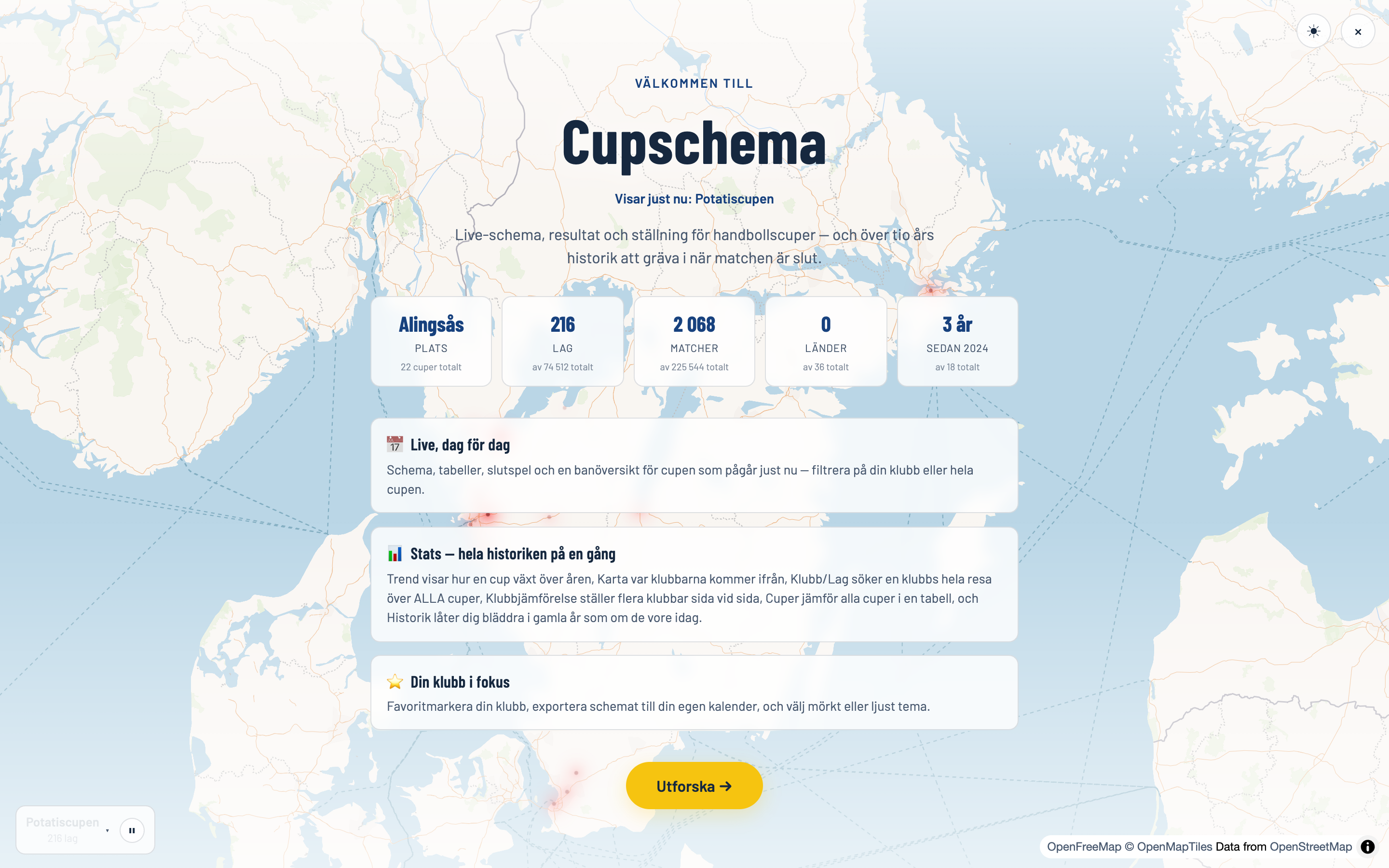
Spelschema, resultat, tabeller och slutspel för hundratals handbollscuper — tusentals lag och över tio års historik, live i din webbläsare. Den här guiden visar allt appen kan göra — sök ovan eller bläddra nedan.
01 Vad är Cupschema?
Cupschema samlar spelschema, resultat, tabeller och slutspel för massor av handbollscuper på ett och samma ställe — från stora Åhus Beach och Partille Cup till mindre lokala cuper — alltid uppdaterat, snyggt på mobilen och gjort för att du snabbt ska hitta din match.
Datan hämtas live från cupernas egna system (Cup Manager och ProCup), så du behöver aldrig leta runt på olika arrangörssajter. Du kan filtrera fram exakt de matcher du bryr dig om, prenumerera på dem i din kalender, följa tabeller och slutspelsträd, och till och med bläddra i över tio års cuphistorik.
Appen är byggd av och för Alingsås HK och startar därför med Alingsås HK som förvald klubb — men den fungerar lika bra för vilken klubb som helst. Sätt din egen klubb som favorit i Inställningar, så anpassas hela appen efter dig.
- Ingen inloggning — öppna länken och kör.
- Fungerar offline som app på hemskärmen (se Installera).
- Delbart — varje vy har en egen länk du kan skicka vidare.
Bråttom? Hoppa till Snabbstart — tre steg så följer appen just din klubb.
02 Snabbstart
Tre snabba steg och appen är inställd på dig.
- Välj cup. Klicka på cup-knappen uppe till höger (t.ex. Åhus Beach) och välj den cup du är på. Byt när som helst.
- Sätt din favoritklubb. Öppna ⚙ Inställningar och skriv in din klubb (t.ex. Alingsås HK). Nu markeras dina lag, du får en egen flik med klubbnamnet och ett Nästa match-kort.
- Filtrera fram dina matcher. I Filter och sortering väljer du en klass, ett lag eller en plan — så visas schemat. Vill du bara se ditt lag? Välj det under Alla lag.
Appen kommer ihåg dina val till nästa gång — och adressfältet uppdateras så att du kan spara eller dela exakt den vyn.
03 Så funkar gränssnittet
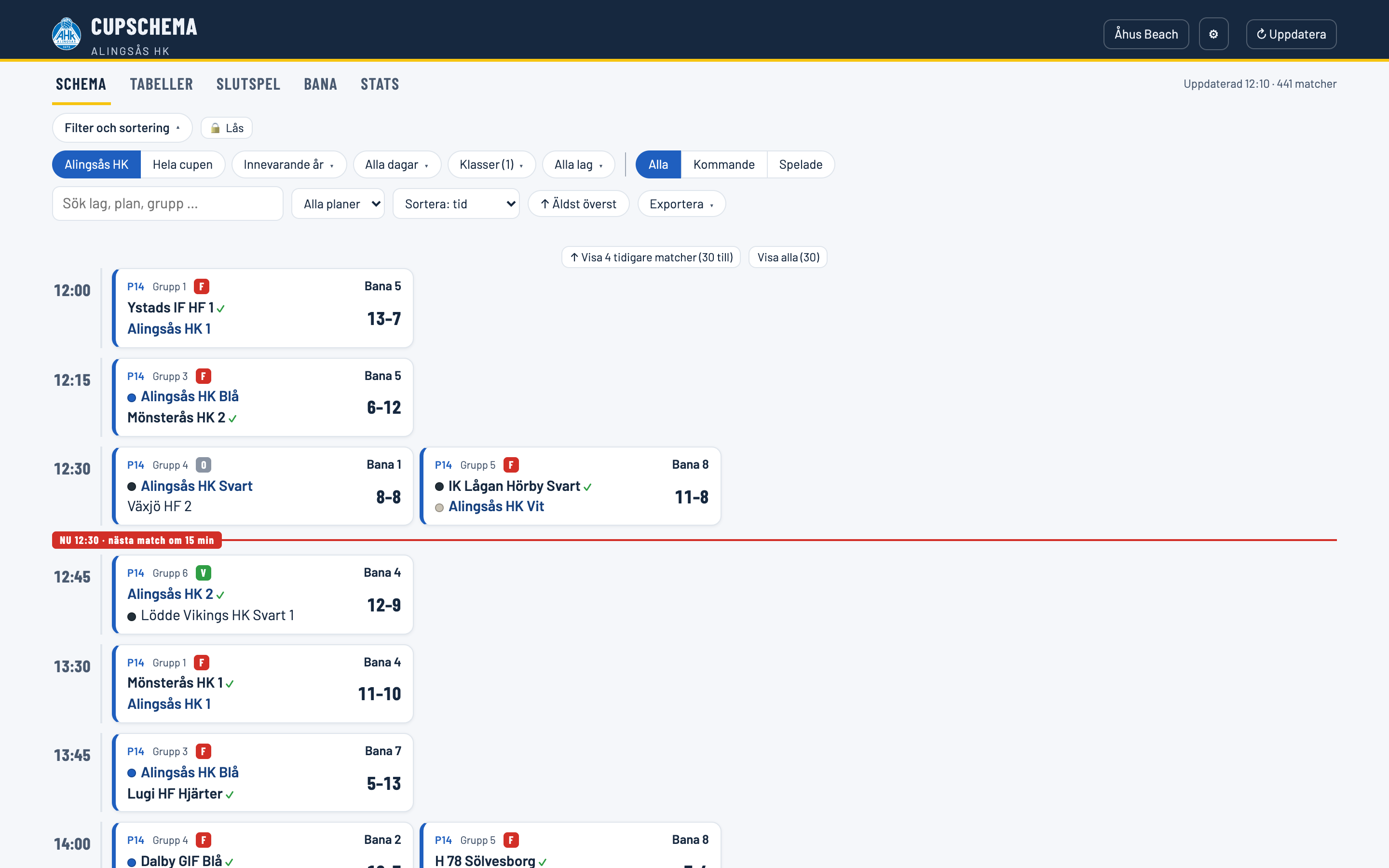
Tre delar att känna igen: rubriken högst upp, flikarna, och filterraden.
Rubriken
- Cup-knappen (klubbnamn/cupnamn) — öppnar cup-väljaren.
- ⚙ Inställningar — favoritklubb, tema, färger, matchlängd med mera.
- ↻ Uppdatera — hämtar färskaste schemat direkt (visar Uppdaterar … under tiden).
Flikarna
- Schema — matchlistan med tidslinje och Nästa match.
- Tabeller — gruppställningar.
- Slutspel — slutspelsträd (A/B/C).
- Bana — allt som spelas på en vald plan.
- Stats — historik och statistik (dyker upp när cupen har historik att visa).
Flikar som inte är relevanta för en viss cup döljs automatiskt — en ProCup-cup utan slutspelsdata visar t.ex. ingen Slutspel-flik.
På mobilen ser det annorlunda ut
På en telefon flyttar allt det här ner till en bottenrad som alltid ligger kvar, inom räckhåll för tummen. Skärmytan går till matcherna i stället för till knappar.
- Flikarna (Schema, Tabeller, Slutspel, Bana, Stats) ligger som ikoner längst ned. Raden går att dra i sidled — ⚙ Inställningar sitter längst ut efter Stats.
- Filter öppnar en rad med ikoner ovanför bottenraden: år, dagar, klasser, lag, plan. En liten siffra på filterknappen säger hur många filter som är aktiva.
- ✕ längst ut i filterremsan rensar allt du filtrerat på, i ett svep.
- Väljarna öppnas som ark underifrån i stället för små rutor. Dra i handtaget upptill för att göra arket högre eller lägre.
Klickar du dig vidare från ett matchkort — på en hall, ett lag eller en grupp — lägger sig en rad överst som säger vad du tittar på och tar dig tillbaka med ett tryck.
04 Nästa match-kortet
Högst upp i Schema visas din klubbs nästa match — med nedräkning, plan, klass och väder. Är flera på gång blir kortet en karusell.
Pilar ‹ › och prickarna bläddrar mellan upp till fem kommande matcher · svep på mobilen · kortet roterar även av sig självt var sjätte sekund
- Nedräkning som tickar live: om 15 min, om 1 h 20 min …
- Pågår nu med en pulserande prick när matchen är igång.
- ⭐ bredvid ditt utvalda favoritlag (se Inställningar).
- Klicka på kortet för full matchinfo. Minimera det med triangeln om du vill.
Kortet visar bara kommande klubbmatcher. När cupen är slutspelad finns inga fler att räkna ner till — då är kortet borta och hela fokus ligger på resultaten i tidslinjen.
05 Tidslinjen & NU-linjen
Schemat är en tidslinje: matcher grupperade efter tid, med en röd NU-linje som visar var i dagen du är just nu.
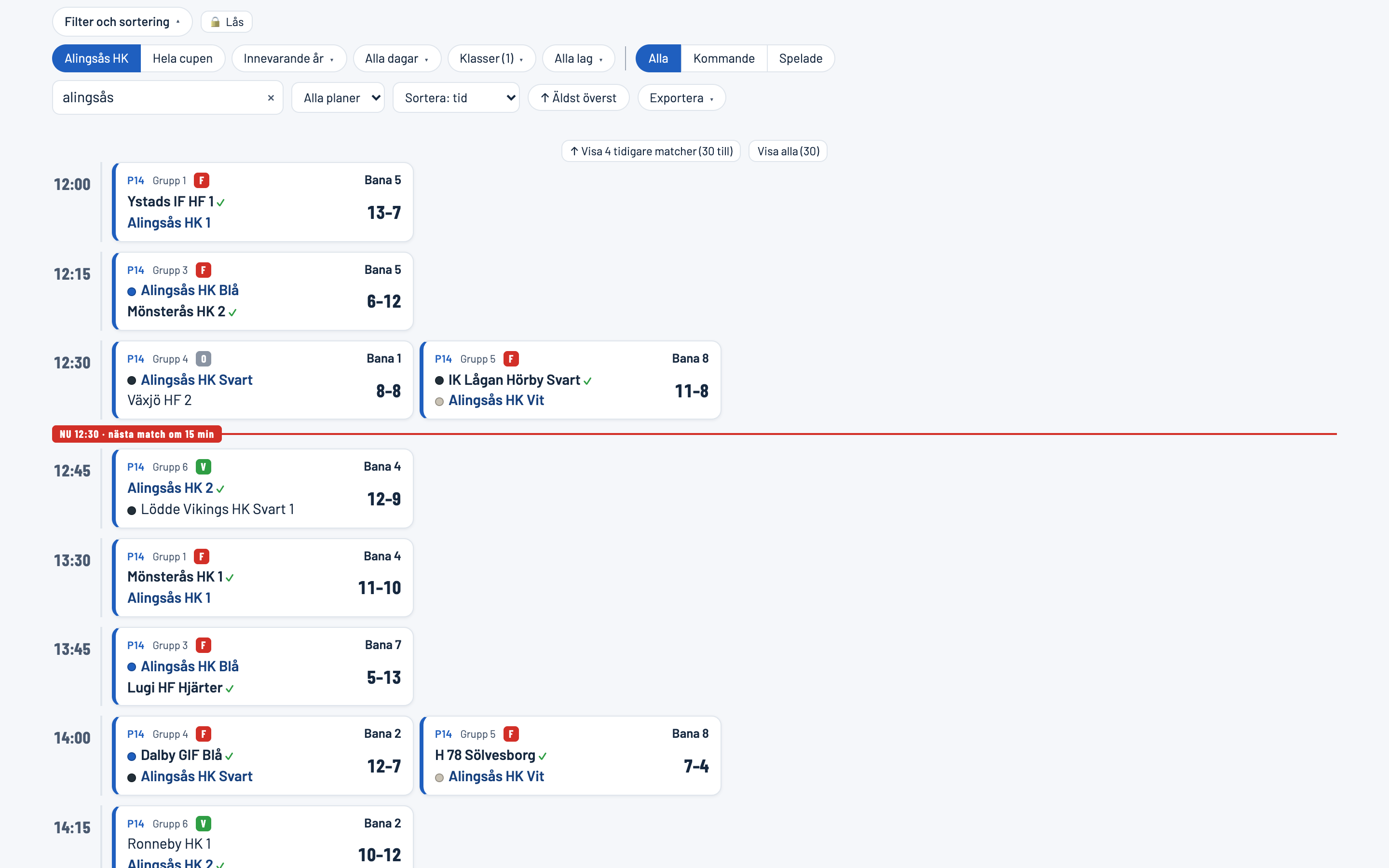
- Auto-scroll: vid öppning hamnar du direkt vid NU-linjen — mitt i händelsernas centrum. Det sker bara en gång, så det stör inte när du bläddrar sedan.
- Visa tidigare matcher: äldre matcher är hopfällda bakom knappar som ”↑ Visa 4 tidigare matcher (21 till)” och ”Visa alla (21)”. Hur många som visas per klick ställs in i Inställningar.
- Pausmarkering: slår du på det får du en ”🥤 … dags för mat/vätska”-rad i luckor mellan matcher (se Inställningar).
- Ordning: chipen ↑ Äldst överst / ↓ Nyast överst vänder listan.
06 Matchkorten — läs dem på en sekund
Varje kort är packat med snabb information. Så här tolkar du det:
- Rubrikrad: klass (t.ex. P14), grupp/omgång, V/O/F-märket, väderikon för kommande matcher, och banan (klickbar — visar allt på den planen).
- Lagen: ditt lag är blåmarkerat; vinnaren får ✓; färgnamn (Blå/Röd/Gul/Vit) får en liten prick. Klicka ett lagnamn för en snabb lagvy.
- Resultatrutan: live-resultat med LIVE-märke medan matchen spelas, annars slutresultat eller ”mot” för kommande.
- Klicka var som helst på kortet för fullständig matchinfo.
Har din klubb flera lag (Blå, Vit, Röd …)? Slå på färgkodning i Inställningar så syns de direkt — eller färglägg hela matchkortet i lagets färg.
Hur långt bakåt listan börjar
Spelade matcher visas inte allihop på en gång — listan börjar där du troligen vill titta, och knappen ↑ Visa fler tidigare matcher hämtar resten. Var den börjar beror på vad du gör:
- Pågår cupen just nu vill du se de par senaste matcherna och sedan allt som återstår. Antalet ställer du i Inställningar.
- Bläddrar du i en avslutad cup (mer än en vecka sedan sista matchen) är hela poängen det som varit — då visas ungefär tjugo åt gången, och du laddar fler allt eftersom.
Inget hämtas om från servern när listan växer; allt finns redan. Knappen visar bara mer av det.
07 Filter & sortering
Filterraden är nyckeln till att hitta exakt rätt matcher. Allt du väljer speglas i adressfältet så att vyn går att spara och dela.
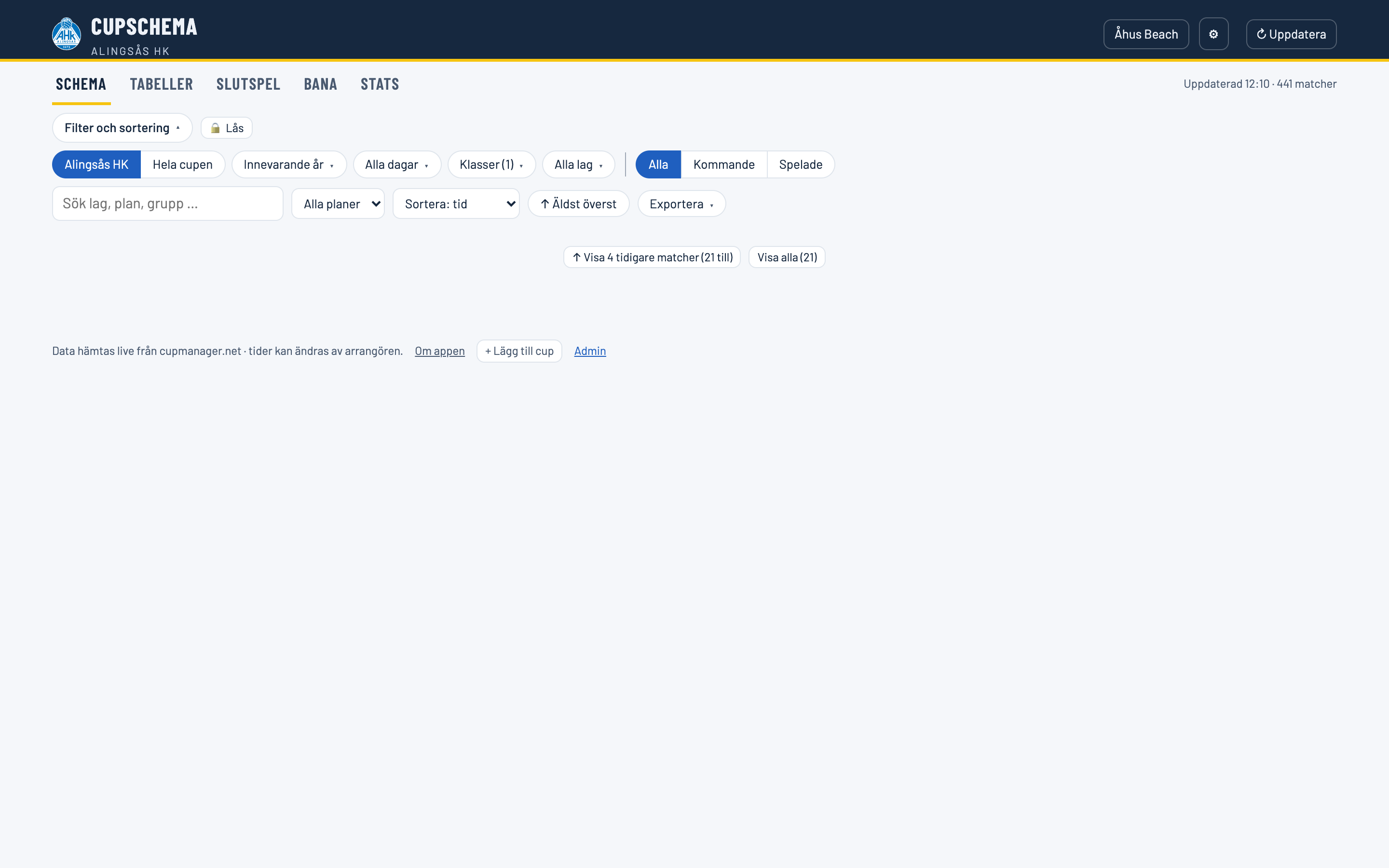
Filtren
- Din klubb / Hela cupen — begränsa till dina lag eller se allt.
- Alla / Kommande / Spelade — matchstatus.
- Dagar, Klasser och Lag — sök- och flervalsbara listor (klasser har snabbval Flickor/Pojkar). Det du kryssat i lägger sig överst i listan.
- Sök lag, plan, grupp … — fritextsök med förslag. Avancerat:
&= OCH,/eller,= ELLER. - Alla planer — filtrera på en bana.
Klasser väljs på födelseår
En klass heter olika saker olika år. Samma barn spelar F11 ett år, F12 nästa och F13 året därpå — så ett filter på åldersklassen följer inte laget, det följer åldern.
Därför grupperas klassväljaren på födelseår. Väljer du F2011 och tittar på flera år får du F11, F12, F13 och F14 — alltså samma årskull genom åren, inte fyra olika lag.
Laddas ett nytt år in i efterhand fylls valet på av sig själv med det årets klass för samma kull. Du behöver inte gå tillbaka och kryssa i på nytt.
Sortering (i Schema)
Välj Sortera: tid / klass / plan / resultat / mål. I tidsordning kan du dessutom vända listan med Äldst/Nyast överst.
🔒 Lås är smart när du t.ex. följer en hel klass men vill kika in på ett enskilt lag utan att tappa ditt grundfilter. Lås — utforska — klicka på chipen igen för att låsa upp.
Låset finns på dator. På mobilen behövs det inte: där tar orienteringsraden dig tillbaka till din vy när du klickat dig vidare.
08 Klicka på en match — eller ett lag
Ett klick öppnar djupare information: tabellplacering, form, tidigare möten och genvägar.
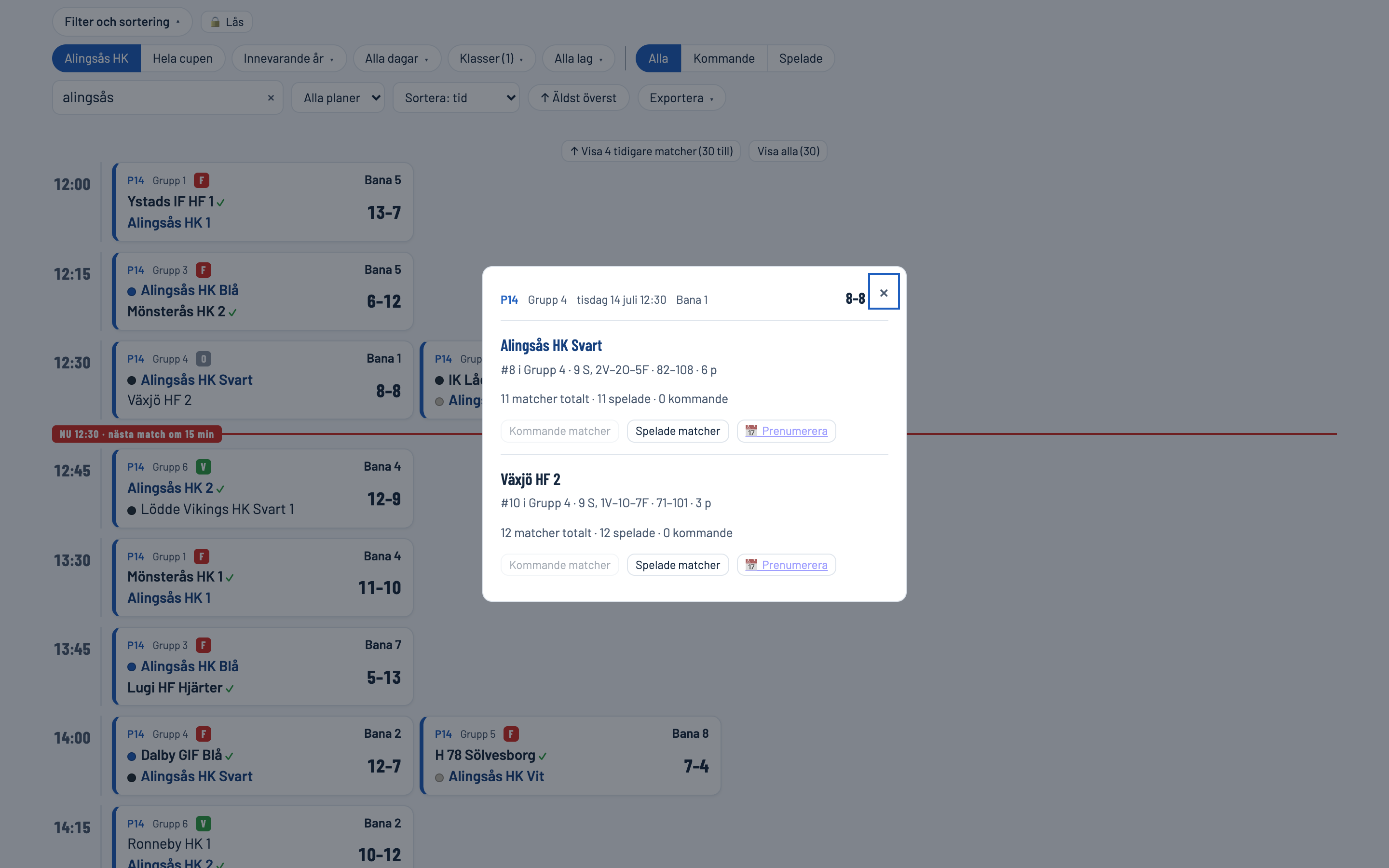
- Klicka på hela kortet → matchdialogen med statistik för båda lagen, ev. trupp och Tidigare möten.
- Kommande / Spelade matcher → hoppar till en filtrerad schemavy för det laget.
- 📅 Prenumerera → lägg lagets matcher i din egen kalender (uppdateras automatiskt för Cup Manager-cuper).
- Klicka bara på ett lagnamn (på kortet) → en lättviktig lagvy utan att öppna hela dialogen.
När du hoppat iväg till ett lags matcher dyker chipen ”← Tillbaka till din vy” upp — ett klick återställer exakt det filter du hade.
09 Tabeller
Gruppställningar med dina lag framhävda — och klickbara lagnamn.
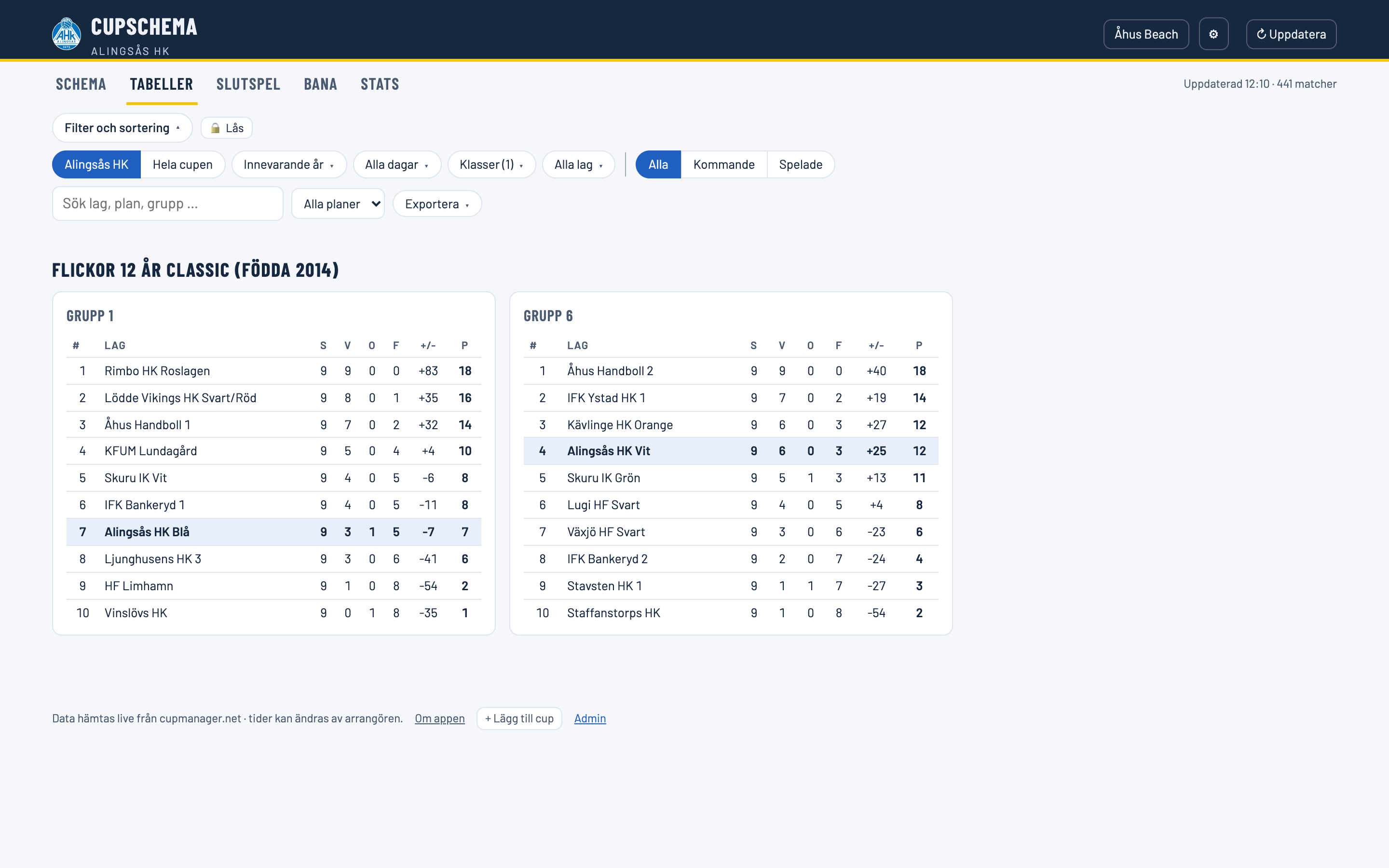
- Välj en eller flera klasser i filtret för att visa deras grupper.
- Klicka ett lagnamn för att hoppa till lagets fullständiga schema.
10 Slutspel
Följ vägen till finalen i ett visuellt slutspelsträd — A-, B- och C-slutspel som flikar.
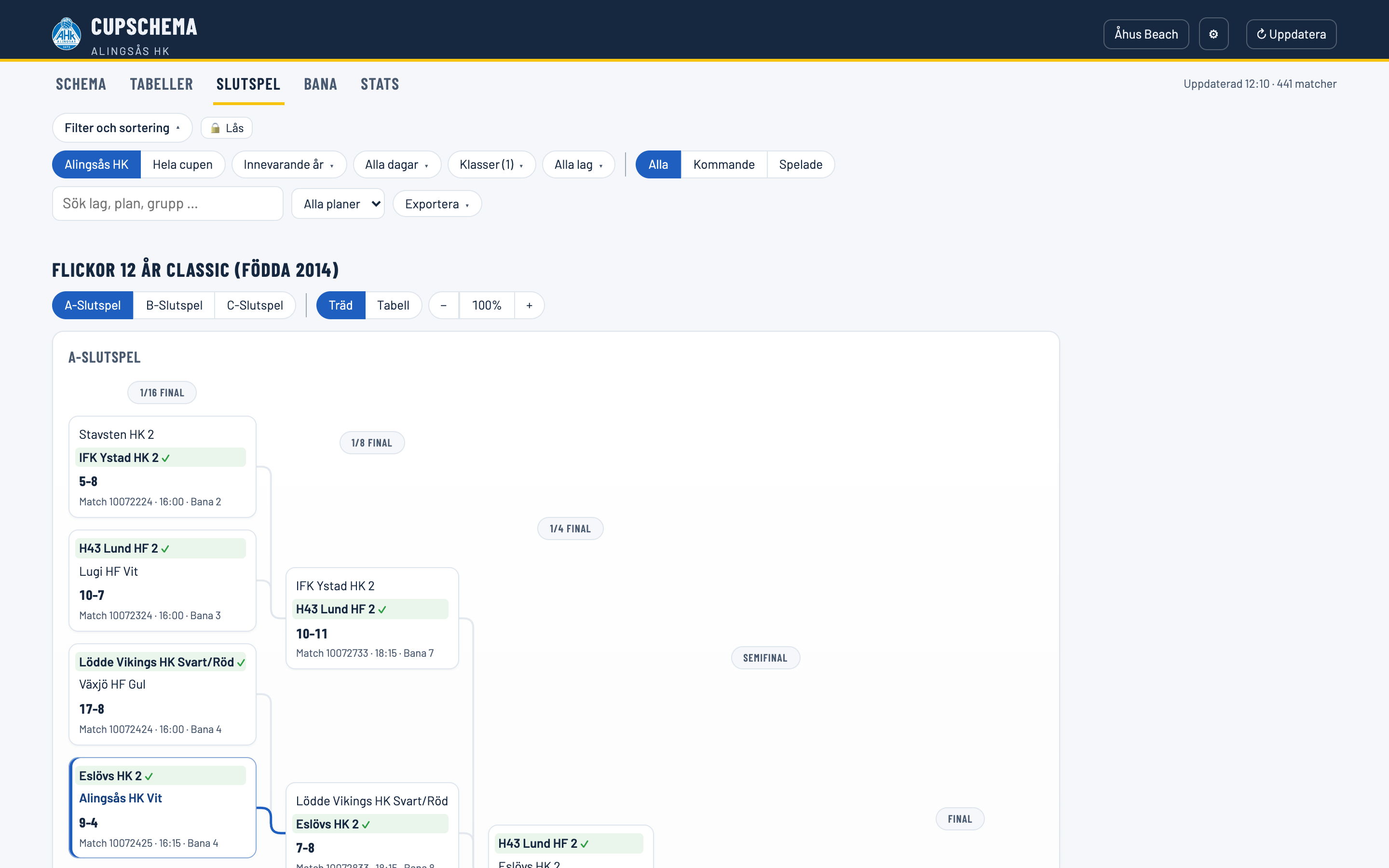
- A- / B- / C-Slutspel som flikar när det finns flera träd.
- Träd / Tabell — byt till en radbaserad tabell med tid och plan (kan även göras permanent i Inställningar).
- Zooma med − 100% +, och dra för att panorera i trädet.
- Filtrerar du flera klasser dyker en Välj klass-meny upp så du tar en i taget.
Slå på slutspelsprognos i Inställningar så fylls ännu ospelade platser i med ett kvalificerat gissning utifrån tabellläget — tydligt märkt som prognos, aldrig blandat med riktiga resultat.
11 Bana
Sitter du vid en plan och vill veta vad som händer just där? Bana-fliken visar allt på en vald bana.
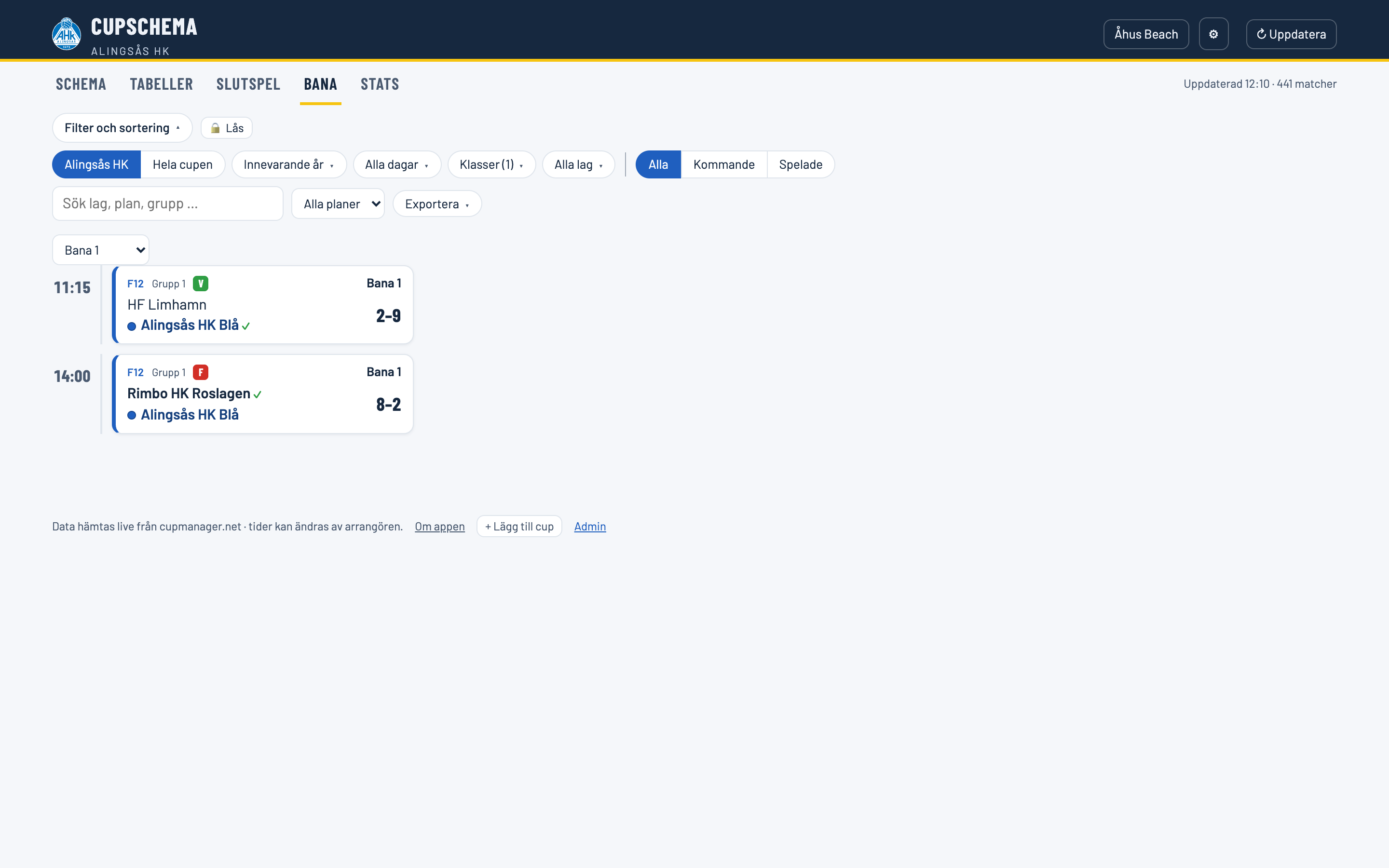
- Välj bana i Välj bana …-menyn.
- Samma filter som resten av appen gäller (t.ex. bara din klubb, eller en viss klass).
- De senast spelade matcherna visas alltid (antal ställs in i Inställningar), plus alla kommande.
Karta och adress
Ligger hallarna utspridda över en hel kommun räcker det inte med ett namn. Har arrangören lagt in var hallarna ligger visar Bana-fliken dem på en karta, med gatuadress och ort under.
- Hallar som delar adress grupperas ihop — Lindesberg Arena 1 och 2 är samma hus, och visas som en punkt.
- Adressen följer med ut i exporterna, så den hamnar i kalendern och kan navigeras till. Se Exportera.
Alla cuper har inte lagt in adresser. Saknas de visas bara hallens namn, precis som förut.
12 Stats & historik
Hela cuphistoriken på ett ställe — hur cupen vuxit, var lagen kommer ifrån, och hur din klubb gått genom åren.
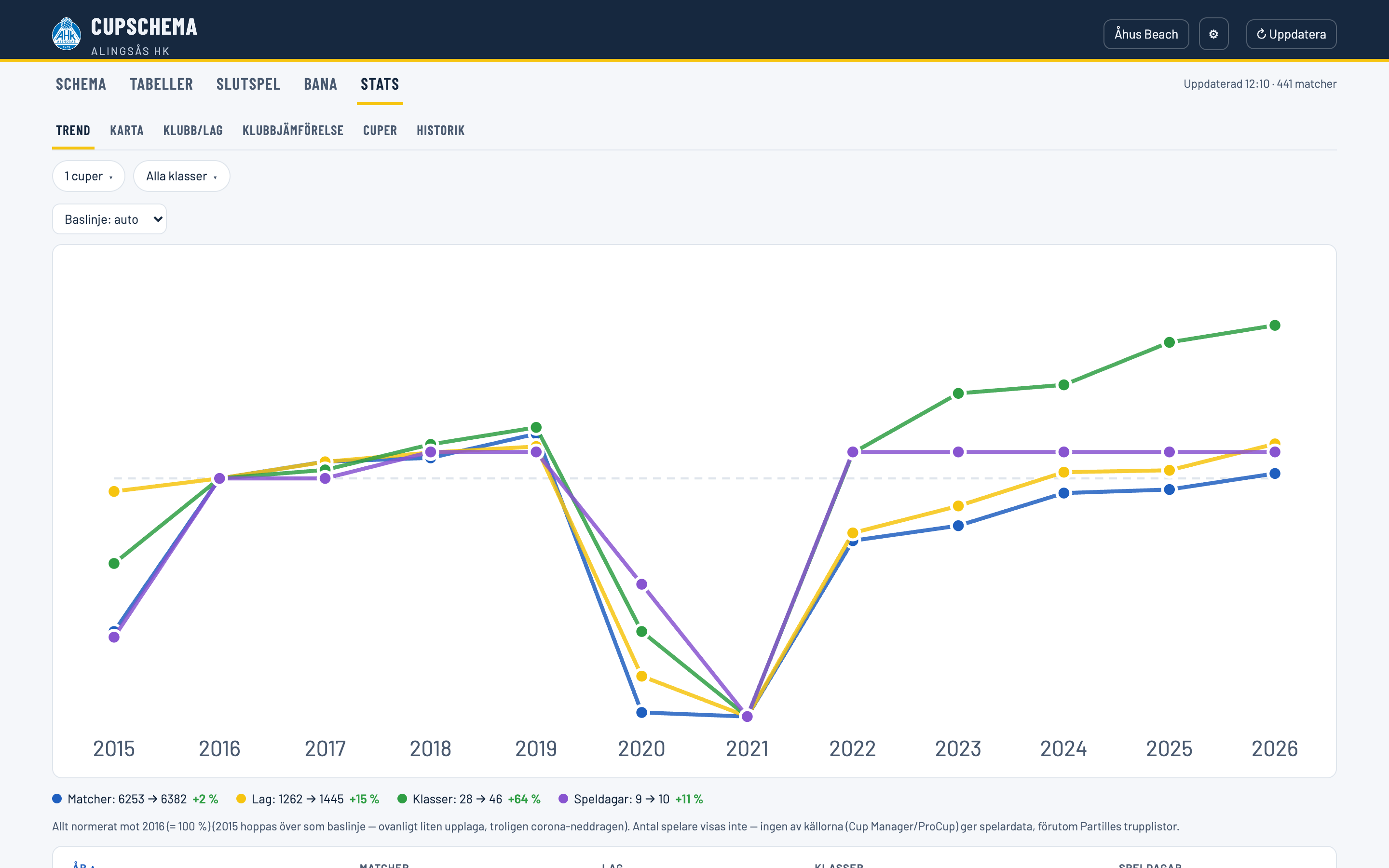
Stats-fliken har flera under-vyer (dyker upp när det finns data att visa):
- Trend — hur en cup vuxit över åren.
- 🏆 Vinnare — mästarna genom åren: din klubbs troféskåp, årets mästare (guld/silver/brons per klass för en vald cup och år) och vinnartoppen (evig topplista över flest A-slutspelsguld). Din egen klubb markeras alltid, och du kan klicka ett trofékort för att öppna just det slutspelsträdet.
- Kalender — en Gantt-översikt över hela säsongen: varje cup som en stapel på en årsaxel, så du ser när de olika cuperna spelas. Cuper vars datum ännu inte spikats visas med en streckad preliminär stapel (≈) baserad på förra årets datum. Klicka en cup för att hoppa till dess schema.
- Karta — var klubbarna kommer ifrån, på en riktig karta.
- Klubb/Lag — sök en klubbs resa genom alla cuper.
- Klubbjämförelse — ställ flera klubbar sida vid sida.
- Cuper — alla cuper i en jämförbar tabell.
- Historik — bläddra i ett gammalt år som om det vore idag.
13 Byt cup — och lägg till egna
Alla klubbens cuper finns i väljaren, och du kan lägga till fler själv.
- Byt cup: cup-knappen i rubriken, eller cup-raden i Inställningar.
- Lägg till en cup (för alla): via Admin-sidan (kräver lösenord + GitHub-token).
- Lägg till en cup (bara åt dig): + Lägg till cup i sidfoten — klistra in värd och Tournament-ID från cupmanager.net. Sparas i din webbläsare.
Öppna cupens resultatsida på cupmanager.net, visa sidans källkod och sök efter tournamentId — ett åttasiffrigt tal.
14 Uppdatering & live
Appen håller pågående cuper färska automatiskt — utan att slösa på avslutade eller ännu inte startade.
- Pågående cup: uppdateras tyst ungefär var tredje minut medan fliken är öppen.
- Framtida cup: hämtas om då och då tills den drar igång.
- Avslutad cup: hämtas inte om i onödan — resultaten står ju fast.
- ↻ Uppdatera tvingar alltid fram en färsk hämtning (kan ta 20–30 s för en riktigt stor cup).
Texten ”Uppdaterad 12:10 · 441 matcher” uppe till höger visar när datan senast hämtades. Klicka på den för att se exakt vilka matcher som räknas.
Appen sparar schemat i webbläsaren och använder även färdigbyggda ögonblicksbilder, så att även förstabesöket laddar direkt i stället för att vänta på cupens system.
15 Exportera & dela
Ta med dig schemat dit du vill — eller skicka exakt din vy till en lagkompis.
Exportera
Exportera-knappen i filterraden sparar precis det du ser (filtrerat och sorterat):
- 📅 Kalender (.ics) — importera till Google/Apple/Outlook-kalendern. Matchlängden styrs i Inställningar.
- 📊 Kalkylark (.xlsx) och CSV — öppnas i Excel/Sheets.
- 🎧 Till ProCue DJ — se nedan.
- JSON och XML för den som vill jobba vidare med datan.
Bana och adress följer med. Finns hallens gatuadress i cupen hamnar den i kalenderhändelsens platsfält — då kan du trycka på den i telefonen och få vägbeskrivning direkt. Kalkylark och CSV får egna kolumner för hall, adress och ort.
Påminnelse. I exportpanelen väljer du om kalendern ska larma 15 min, 30 min, 1 timme, 2 timmar eller 1 dygn före matchstart. Standard är ingen påminnelse.
Vill du hellre prenumerera på ett enskilt lag (så kalendern uppdateras av sig själv)? Använd 📅 Prenumerera i match-/lagdialogen.
Till ProCue DJ
Sköter du musiken i en hall kan du hämta matchlistan rakt in i ProCue DJ. Knappen 🎧 Till ProCue DJ (kopiera) lägger urvalet i urklipp — klistra in i ProCues Inspring-flik. Den laddar alltså inte ner någon fil.
Exporten följer ditt filter, precis som allt annat här. Det vanliga upplägget för en hallansvarig:
- Välj cupen.
- Välj dag — eller flera.
- Välj hallen du ansvarar för under Alla planer.
- Kopiera till ProCue.
Du behöver inte välja klass eller lag för det här. En vald plan räcker för att schemat ska visas — så du ser exakt vad du är på väg att exportera innan du kopierar.
Dela din vy
Adressfältet speglar alltid ditt filter och din sortering. Kopiera länken — mottagaren får exakt samma vy, ända ner till vald klass, lag, dag och ordning.
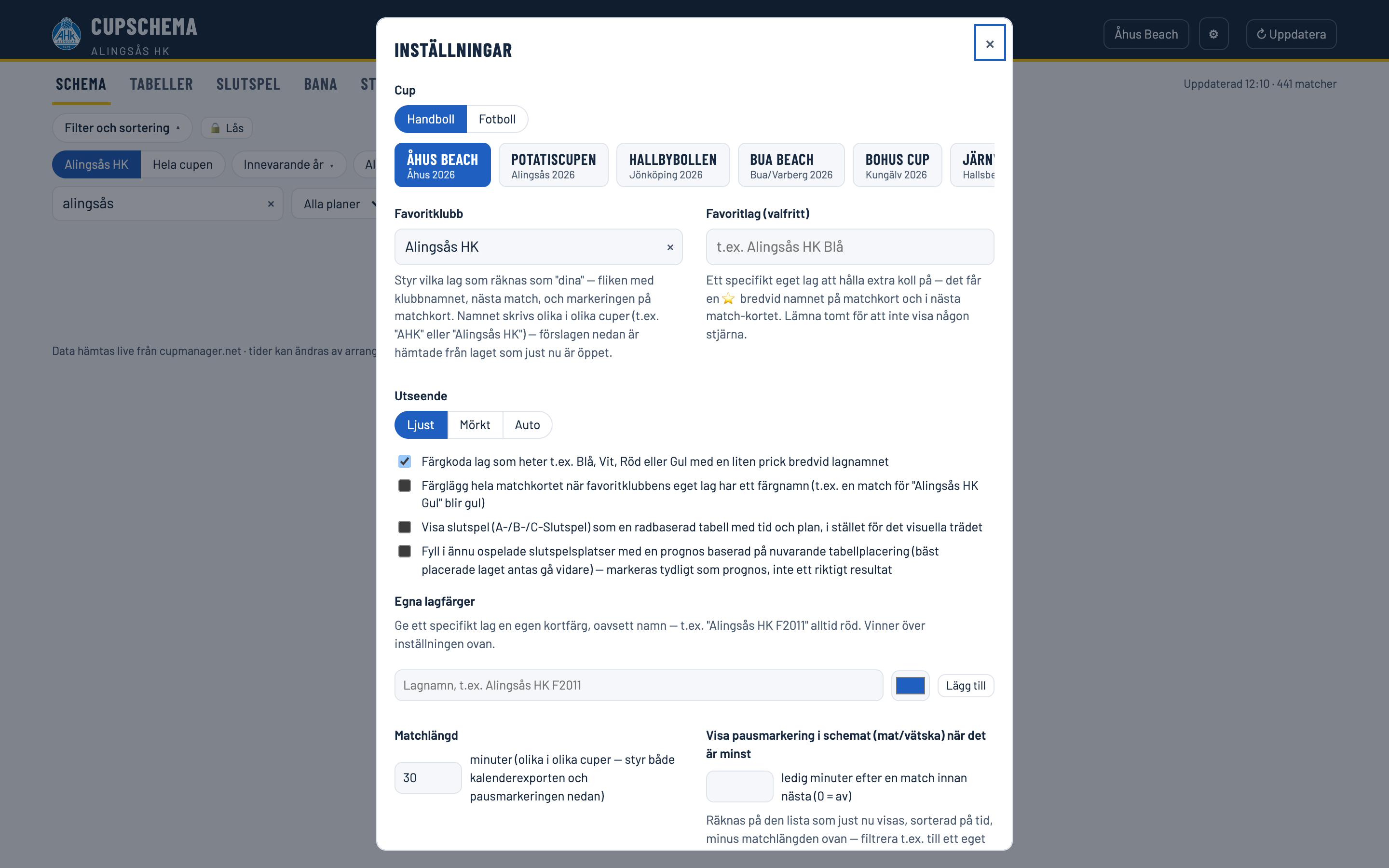
16 Inställningar — gör appen till din
Öppna med ⚙ i rubriken. Här skräddarsyr du appen efter dig och din klubb.
- Favoritklubb — styr vilka lag som är ”dina” (fliken, Nästa match, markeringar). Samma klubb heter olika i olika cuper — förslagen hjälper dig.
- Favoritlag — ett specifikt lag som får en ⭐ extra.
- Utseende — Ljust / Mörkt / Auto.
- Färgkoda lag — liten prick för Blå/Vit/Röd/Gul, eller hela matchkortet i lagets färg.
- Egna lagfärger — ge ett visst lag en fast färg oavsett namn.
- Slutspel som tabell och slutspelsprognos — se Slutspel.
- Matchlängd — styr kalenderexport och pausmarkering.
- Pausmarkering — visa mat/vätska-luckor i tidslinjen.
- ”Visa fler tidigare”-antal och senast spelade i Bana/slutspelstabell — finjustera hur mycket som visas.
- Om och hjälp — genvägar hit till manualen och till appens övriga sidor.
- Appversion — vilken version du kör, med knappen Töm cache och ladda om bredvid. Använd den om appen känns fastlåst i en gammal version.
17 Installera som app (PWA)
Lägg Cupschema på hemskärmen så öppnas den som en riktig app — även offline för det du redan sett.
- iPhone/iPad (Safari): Dela-knappen → Lägg till på hemskärmen.
- Android (Chrome): menyn ⋮ → Installera app / Lägg till på startskärmen.
- Dator (Chrome/Edge): installations-ikonen i adressfältet.
Appskalet (design och kod) cachas för offline-bruk; själva matchdatan behöver förstås nät för att uppdateras.
18 Vanliga frågor
Varför ser jag inget schema?
Schemat visas först när du valt något att titta på. Öppna Filter och sortering och välj en klass, ett lag eller en plan — vilket som räcker. Har din klubb inga matcher i cupen erbjuds knappen Visa hela cupen.
Dagar räknas inte på egen hand: en enda speldag kan vara hela cupen, och då hade du fått flera hundra matcher i klump.
Jag är hallansvarig — kan jag få bara min hall?
Ja. Välj cup, sedan dag och hall under Alla planer. Ingen klass eller lag behövs. Därifrån når du alla exporter, inklusive 🎧 Till ProCue DJ — se Exportera.
Vart tog knapparna vägen på mobilen?
De ligger i bottenraden. Flikarna som ikoner längst ned (dra i sidled — ⚙ Inställningar sitter längst ut), och all filtrering under Filter. Siffran på filterknappen säger hur många filter som är aktiva, och ✕ rensar dem.
Mitt lag heter olika i olika cuper — spelar det roll?
Nej. Sätt din favoritklubb så känner appen igen stavningsvarianter (AHK, Alingsås HK …). Förslagen i Inställningar är hämtade från den cup som är öppen.
Stämmer tiderna?
Tiderna kommer direkt från arrangören och kan ändras med kort varsel. Appen visar alltid det senast hämtade — tryck ↻ Uppdatera om du vill vara helt säker.
Kan jag följa flera lag samtidigt?
Ja — välj flera lag i Alla lag-listan, eller håll dig i klubbläge så ser du alla dina lag. Ett enskilt favoritlag får dessutom en ⭐.
Är slutspelsprognosen ”riktig”?
Nej, det är en kvalificerad gissning utifrån tabelläget för platser som ännu inte är avgjorda. Den är tydligt märkt som prognos och blandas aldrig ihop med spelade resultat.
Kostar det något / behöver jag logga in?
Nej och nej. Cupschema är gratis och kräver ingen inloggning.